
回收站清空后Excel文件恢复技巧是常见的数据自救话题,面对重要表格被误删且回收站已清空时,冷静与方法同样重要。首先需要立即停止对发生删除的磁盘写入操作,避免新数据覆盖被删除文件的磁盘簇;若可能,应立即关闭相关程序并将待恢复磁盘设置为只读或者拔掉外接存储介质,以保留磁盘上的原始数据痕迹。接下来可以先检查办公软件的自动恢复和临时文件生成功能,许多电子表格在编辑过程中会周期性保存临时副本,按时间顺序查找临时目录、文档恢复文件夹或按后缀筛选临时文件,有时能直接找到未保存或已删除前的自动恢复版本并另存为正式文件。
如果本地自动恢复无果,下一步应查看系统的备份与版本控制机制。现代操作系统和云存储常提供卷影副本或历史版本功能,可在文件所在的文件夹属性中尝试恢复“以前的版本”,或在云端的历史版本记录中回溯到被删除前的时间点,按时间点下载或恢复到本地。对企业或家庭网络备份服务也应一并核查,备份策略若按日或按小时执行,恢复成功率会显著提高。
当上述轻量方法无法取回文件时,可尝试数据恢复流程。需要先了解底层逻辑:大多数文件系统在删除文件时并不立即擦除数据区块,而是将目录项标记为已删除并释放相应的簇为可写,但原始数据仍旧存在直到被新数据覆盖。数据恢复的关键在于尽快找到这些被标记为“可回收”的簇并重建文件的簇链与目录信息。典型的恢复流程包括对目标分区进行只读映像或扫描,识别已删除文件的残留数据、推断文件头与文件尾,然后尝试重构为可识别的Excel文件格式。在操作层面,应优先对源盘做完整镜像到另一块盘,再在镜像上执行恢复,避免对源盘再写入任何内容。
恢复成功后需要对恢复出的表格进行完整性检查。打开时可选择修复或以只读方式查看,重点核对公式、单元格格式、外部链接与宏等内容是否完整,必要时将数据另存为新文件逐步修复样式与计算错误。若文件损坏严重,可手动提取可见数值并在新表中重建公式逻辑,或将工作表逐一导出为文本再导入重组。
在执行恢复操作时务必注意若干细节以提高成功率:恢复前停止磁盘写入、优先做分区镜像、使用分步扫描先寻找文件头再完整重建、保存恢复结果到不同分区、在恢复后立即备份。恢复过程中文件名可能丢失,可根据修改时间、文件大小与内容预览来确认目标文件。对于重要商业数据,若本地尝试多次仍未成功,应考虑委托专业恢复机构处理,以免误操作导致数据永久覆盖。
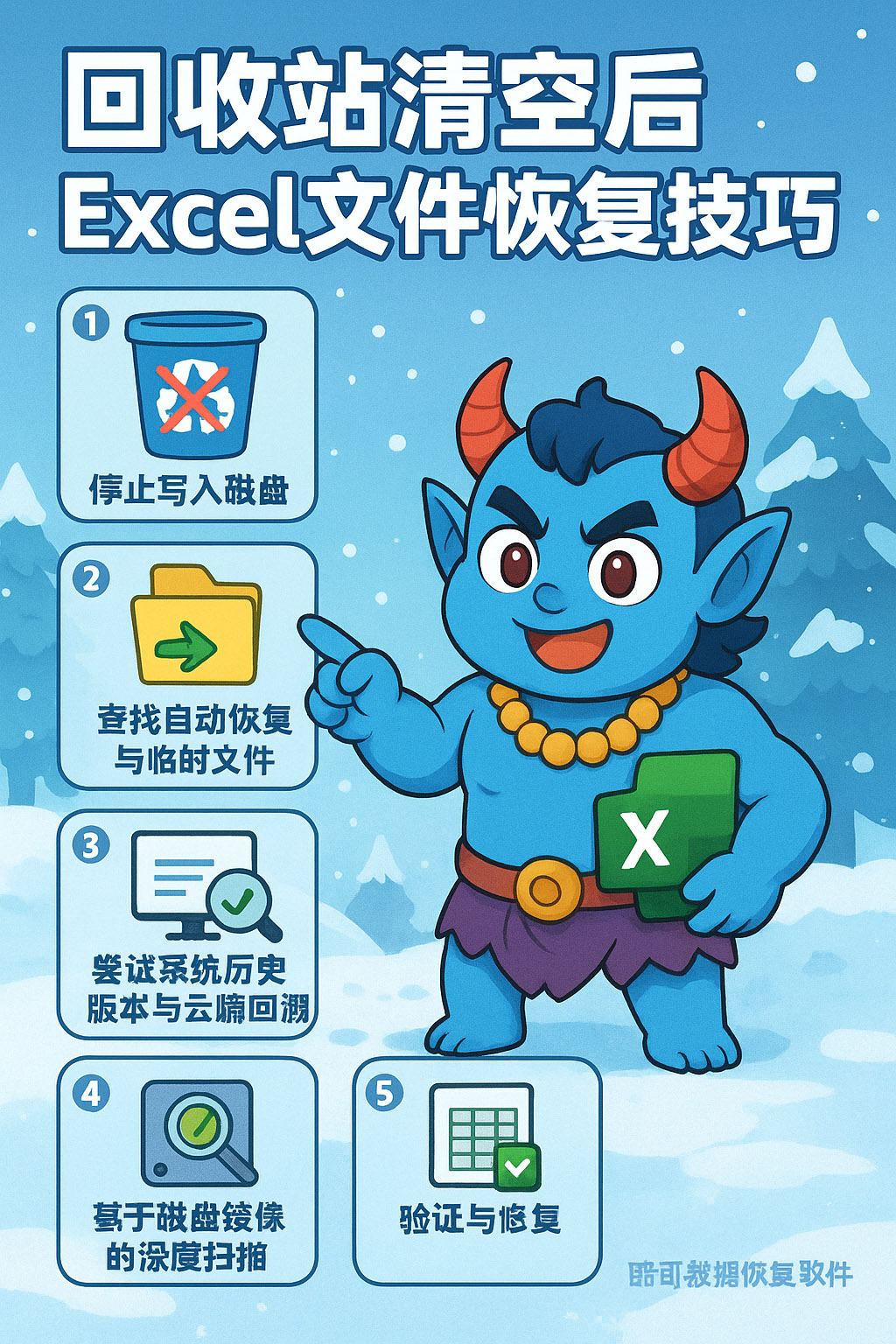
从操作角度列出实际可执行的多种方法步骤。
第一步为立即断开写入并准备镜像:停止一切写入操作,若是外接盘立即断开并在另一台设备上做只读镜像。
第二步为查找自动恢复与临时文件:按时间范围在系统临时目录和办公软件自动保存目录中查找匹配的表格临时文件并另存。
第三步为尝试系统历史版本与云端回溯:检查文件夹属性的历史版本或云端文件历史记录,按时间点恢复或下载。
第四步为基于磁盘镜像的深度扫描:在镜像上执行扫描,识别Excel文件头签名并重建簇链,导出可能的恢复文件。
第五步为验证与修复:以只读方式打开恢复文件,修复或重建公式与样式,并保存为新文件。第六步为备份与预防:将所有关键文件写入多处备份并启用版本控制。
回收站清空后Excel文件恢复技巧的核心在于理解文件系统的删除原理与保护数据不被覆盖的必要性。遵循操作流程可最大化找回成功率,并在后续建立完善的备份策略以彻底降低类似风险。附上简明操作清单:
一、立即停止写入并断开网络与外设;
二、查找自动恢复与临时文件并保存副本;
三、尝试系统历史版本或云端回溯;
四、对磁盘做只读镜像并在镜像上恢复;
五、验证并另存为新文件;
六、建立定期备份策略和版本控制。
遵循步骤可最大化恢复几率并减少损失风险。
参考文章:回收站清空后误删文件恢复指南
上一篇: Win10误删文件快速恢复完整教程
下一篇: 家用电脑照片误删后第一时间怎么做?