
周末把一个装着多年照片和资料的U盘从包里掏出来,随手在文件夹里清理无用文件。按下Shift+Delete后,提醒窗口没有出现回收站的痕迹——当事人以为只是暂时删除,继续拷贝新的文件。几天后需要那几份重要文档时才发现被永久删除。慌乱中再次拷贝、格式化,试图“覆盖恢复”,结果资料变得越发难以找回。类似的情形在日常生活中非常常见:一键永久删除、误删后继续写入、对恢复操作缺乏基本判断,这些行为往往是造成数据无法挽回的关键环节。作为数据恢复领域的从业者,经常遇到这种因操作紧张而错失最佳恢复机会的案例。
问题产生的原因和逻辑:在Windows系统中,按Shift+Delete会绕过回收站,直接从文件系统的目录表中移除文件记录,但实际存储的文件数据并不会立刻被擦除。对于U盘这种使用闪存芯片与控制器的存储介质,删除操作通常只会把相关的目录项和分配表标记为“可用”,而原有数据块在被新数据覆盖之前依然存在。这就是多数“被永久删除的”文件可以通过专业方法恢复的原理。需要注意的是,不同文件系统(如FAT32、exFAT、NTFS)在目录和分配表上的实现不同,恢复的难度与文件系统类型、文件是否碎片化、删除后是否有写入操作密切相关。此外,U盘内部采用的固件策略(例如是否在控制器层做了擦写或垃圾回收)也会影响可恢复性;写入越频繁、时间越久,原数据被覆盖的概率越高,恢复成功率相应下降。
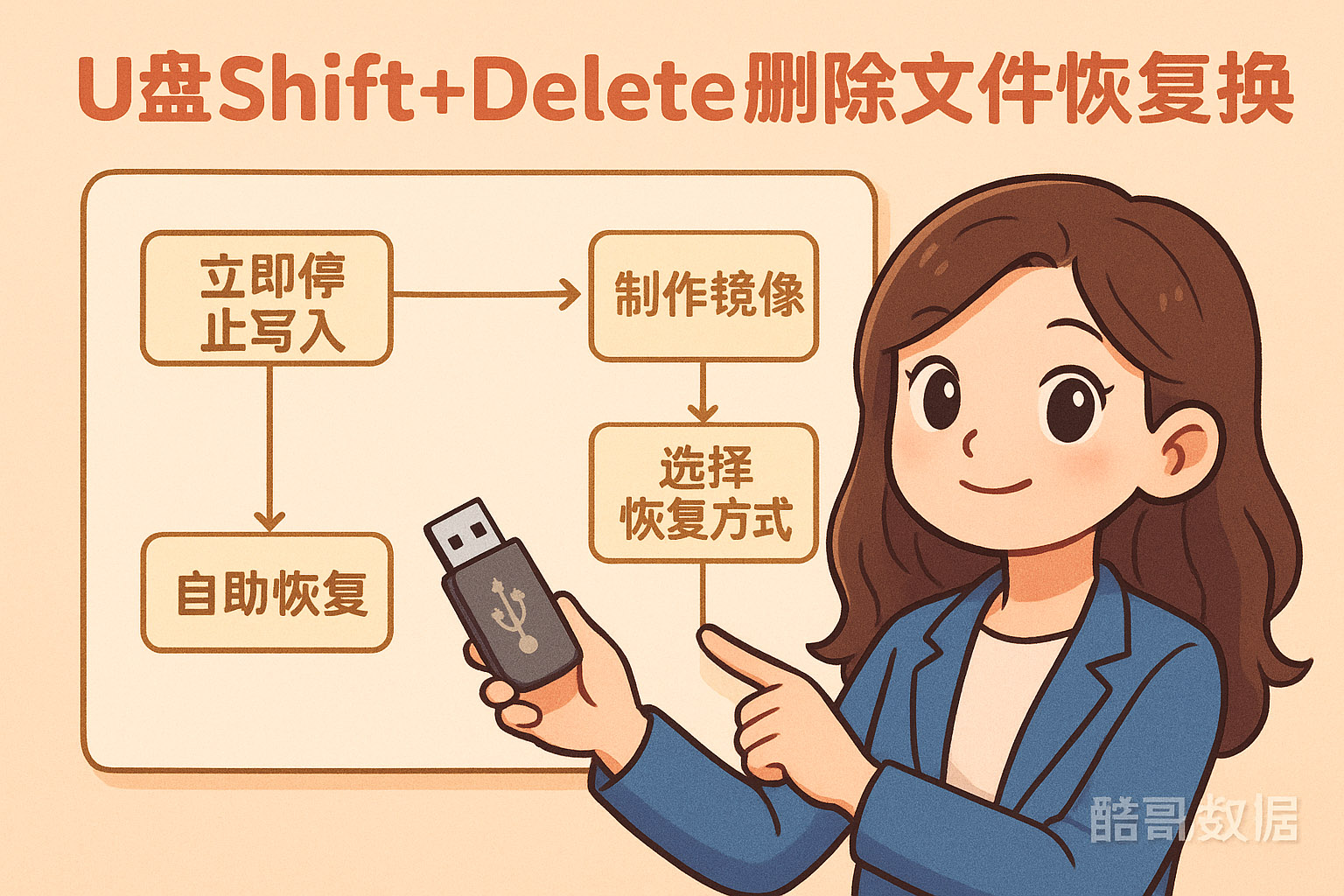
以下内容分条总结实用方法或注意事项:
1) 立即停止对U盘的一切写入操作。误删后第一时间将U盘取出,避免任何新的文件拷贝、格式化或修复尝试。数据恢复的核心在于保留原始数据位元不被覆盖。
2) 先做简单检查,再判断恢复路径。可以在另一台电脑上以只读方式查看U盘是否还能被识别;不要运行磁盘修复工具(如自动修复、chkdsk)或格式化操作,这些看似能解决错误的问题反而会修改文件系统结构,降低恢复可能性。
3) 采用“镜像备份”方式对U盘做只读镜像。专业恢复流程建议先对U盘做位拷贝(bit-by-bit镜像),在镜像上进行一切恢复操作,避免对原盘产生进一步写入。对于普通使用者,可寻求具备磁盘成像功能的服务或使用支持只读模式的工具执行备份。
4) 选择合适的恢复途径:自助或交付专业机构。若资料价值较低且接受一定失败风险,可尝试市面上通用型恢复程序进行扫描恢复;若资料极其重要(合同、证件、珍贵照片等),建议把U盘送往专业数据恢复机构,专业环境和设备能在更高概率和更低风险下完成恢复。
5) 恢复时注意目标路径选择。恢复出的文件务必保存到另一块硬盘或新的U盘,切忌将恢复结果写回原U盘,否则会马上覆盖仍待恢复的区域。
6) 理解时间窗与成功率关系。删除后越久、写入越多,恢复难度越高;若误删后立即采取正确保护措施,成功率远高于事后补救。
7) 避免盲目运行修复命令或格式化尝试。某些自认为“修复盘符”的工具会自动重写分区表或分配表,导致原始目录信息丢失。若对命令不熟悉,应停止操作并咨询专业人员。
8) 备份习惯胜过所有恢复努力。建立定期备份(如云备份、另一块外置硬盘或多份副本)是避免因Shift+Delete等误操作造成损失的根本措施。
9) 理解U盘特殊性。与机械硬盘不同,部分U盘固件会进行垃圾回收和磨损均衡,这些机制可能在短时间内就将“已删除”的数据物理擦除,尤其是在执行大量写入或长时间使用后。因此,对于重要文件不宜长期仅存于单一U盘。
10) 若自行尝试恢复失败,不要反复尝试多种工具。频繁扫描和操作可能造成更多写入或分区变更,从而降低专业机构后期恢复的可行性。保留原始U盘并尽快联系专业团队往往是更稳妥的选择。
U盘因为便携和容量方便,成为重要资料的常用载体,但按下Shift+Delete导致的“永久删除”并非真正物理销毁——多数情况下,数据仍有恢复可能。关键在于第一时间采取正确的保护措施:停止写入、避免格式化、优先制作磁盘镜像并将恢复操作在镜像上进行,同时根据资料重要性选择自助恢复或专业恢复机构。本文围绕U盘Shift+Delete删除文件恢复操作,从操作原理、风险点到实操注意事项进行了通俗讲解。将这些原则融入日常使用习惯,可以最大程度减少误删带来的损失,并在必要时提高恢复成功率。最后强调一次原则性建议:遇到重要资料误删时,以保护原始数据为第一要务,再考虑各种恢复手段。
参考文章:Shift+Delete删除文件恢复
上一篇: 多种方法教你恢复手机误删照片
下一篇: Win10误删文件快速恢复完整教程