
当回收站被清空后,照片并非立刻从硬盘上“消失”,而是文件系统将该文件的目录记录或索引标记为可覆盖,同时数据区块在物理上仍可能存在,直到被新数据覆盖为止。对机械硬盘(HDD)而言,被删除的文件常常可以通过扫描未分配空间找到文件签名并恢复;对固态硬盘(SSD)如果启用了TRIM,则被删除的数据可能被固件立即擦除,恢复难度显著增加。了解这一点后,首先应立即停止在同一磁盘上写入任何新文件,以最大化恢复成功率。下一步依照下列分步流程操作,步骤间应严格按序执行,避免交叉写入带来不可逆的覆盖损失。
第一步:评估备份与云端。检查是否有最近的系统备份、家庭共享备份或云端同步版本(例如照片同步服务、自动备份设置等)。若存在备份,则优先从备份或云端恢复,因为这是最安全、最快捷的途径。
第二步:断开受影响磁盘的网络与外设,并把要恢复的磁盘设为只读状态或从主机上卸下,作为从盘读取。若是台式机,可把磁盘接到另一台电脑作为从盘;若是笔记本,可使用外置硬盘盒将其连到另一台设备。关键是确保目标磁盘不再被操作系统写入任何数据。
第三步:制作磁盘镜像。对磁盘进行扇区级别的完整镜像(即整盘克隆)是标准做法,镜像应保存到另一块容量足够且不同的介质上。镜像步骤可以避免在原盘直接操作带来风险,后续所有扫描与恢复均在镜像上进行。
第四步:文件系统与分区信息检查。读取镜像中的分区表、引导记录与文件分配表(比如NTFS的主文件表MFT或FAT的分配表)可帮助判断删除类型(快速删除只改变索引,深度删除可能清零索引)。这一步能决定接下来的恢复策略:若索引记录尚在,优先还原原始文件名与目录结构;若索引丢失,则转为基于文件签名的“文件Carving”恢复。
第五步:扫描未分配空间并进行签名搜索。常见图片格式(如jpg/png)有固定文件头与尾标识,通过对镜像扫描这些签名可以重建文件片段并尝试修完整个图片。需要注意的是,碎片化文件(文件数据被分散在不同物理区块)恢复成功率低于连续存储的文件,碎片化严重时可能只能恢复部分图像或损坏的文件头。
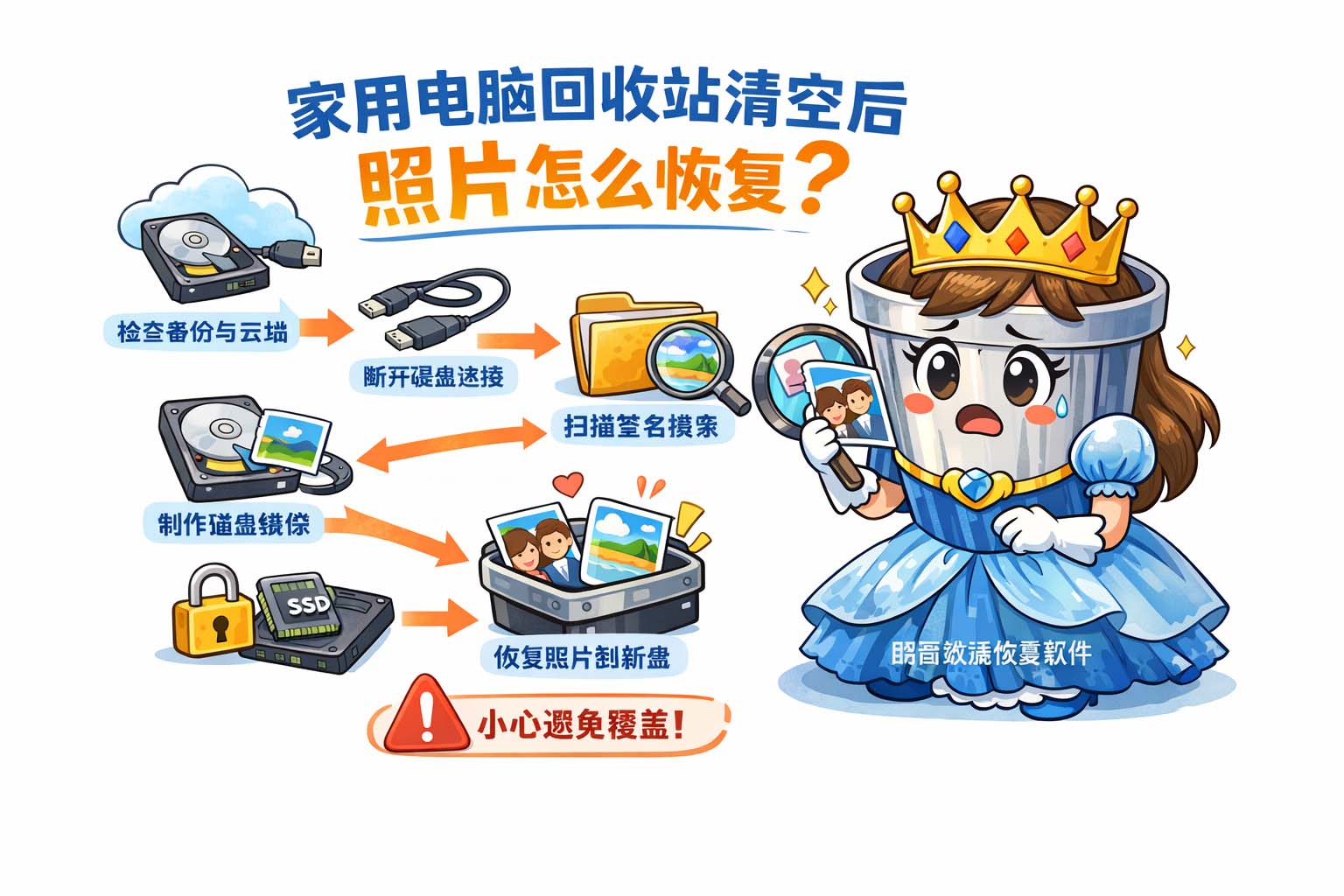
第六步:恢复到另一块磁盘并校验。所有恢复出的文件应写入与原盘不同的磁盘,避免覆盖原始数据。恢复完成后对照片进行打开与肉眼检查,并根据文件的EXIF等元数据确认拍摄时间、相机信息与分辨率,必要时可按日期归档。
第七步:处理特殊情况。若磁盘启用了加密(例如BitLocker或类似机制),必须先获得解密密钥或密码,否则原始数据看似存在但无法解读。若为SSD且TRIM已生效,先期应评估恢复难度并考虑寻求专业数据恢复实验室的帮助。若镜像或扫描过程中出现坏道或硬件损坏的迹象,应立即停止常规软件扫描,转向硬件层面的读盘修复或由专业机构进行电学/磁学级别的处理。
在操作细节上,有几个实用提示:
一是始终将恢复目标写入不同盘并保留原盘完整镜像;
二是在扫描或恢复前记录当前磁盘的分区表与卷信息,便于必要时手动还原目录结构;
三是优先检索文件签名与EXIF,很多手机或相机生成的照片都包含完整元数据,能帮助快速定位和筛选文件;
四是若自身操作经验有限或硬盘物理损坏,及早联系具备实验室条件的专业恢复服务,以避免不当操作导致更大损失。
总之,“家用电脑回收站清空后照片怎么恢复?”的关键在于理解文件系统删除的本质、迅速停止对磁盘的写入、制作镜像并在镜像上进行签名扫描与恢复、最后把恢复文件保存到其他介质并校验完整性。按照上述分步流程操作,结合对硬盘类型、是否启用TRIM或加密的判断,能够把恢复成功率降到可接受范围,并将风险控制在最小。若遇到硬件故障或数据极其重要且自助手段无效,建议采取专业服务以提高最终取回数据的可能性。
参考文章:家用电脑误删除照片恢复经验分享
上一篇: 家用电脑照片和视频误删恢复方法
下一篇: Win8回收站清空后文件恢复步骤